- 连接方式介绍
- 投屏方式介绍
- 如何安装乐播投屏个人TV版
- 如何安装乐播投屏企业版
- 如何安装乐播投屏手机版
- 会员与账号
- 常见问题答疑(FAQ)
自动搜索连接
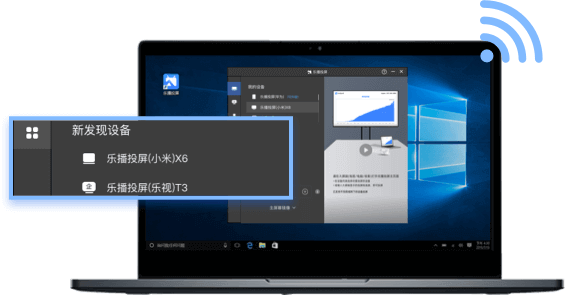
打开电脑版乐播投屏,它会自动搜索同WiFi下所有支持投屏的智能电视(投影仪), 您只需在设备列表里选择要投屏的设备即可开始投屏
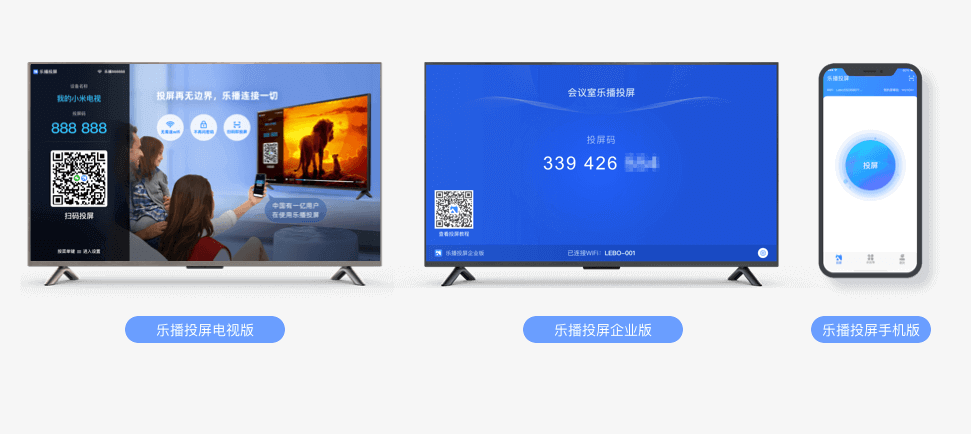
如您的电视无投屏功能,请先在电视上安装乐播投屏TV版或乐播投屏企业版
输入投屏码连接
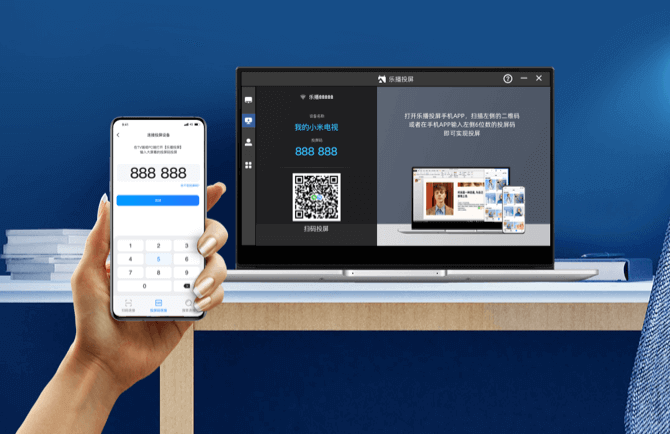
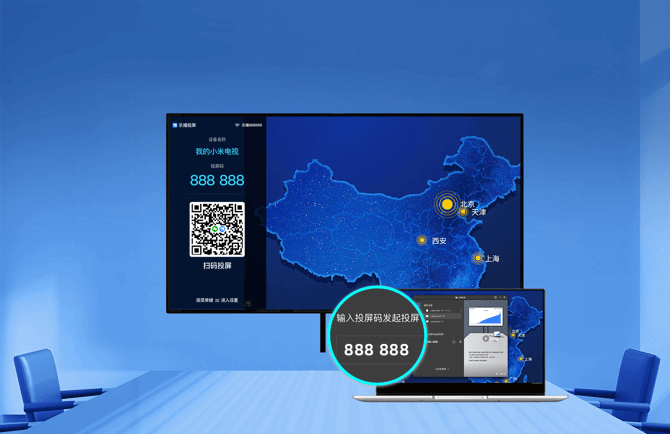
只要安装了乐播投屏,都会分配到一个投屏码,利用投屏码可以快速投屏。优点是精准连接,避免恶意误投,投屏氛围不会被打扰。适用于较商务正式的场合,如公司办公
• 电脑投屏到电视/投影仪/其他电脑
1.在其他设备上安装最新版乐播投屏,切换到投屏码页面;
2.打开本电脑中的乐播投屏,输入投屏码,即可将本电脑画面投屏出去;

• 手机投屏电脑
1.把电脑乐播投屏切换到接收投屏页面;
2.在手机上下载乐播投屏,打开后输入电脑乐播显示的投屏码,即可实现投屏;
扫描连接
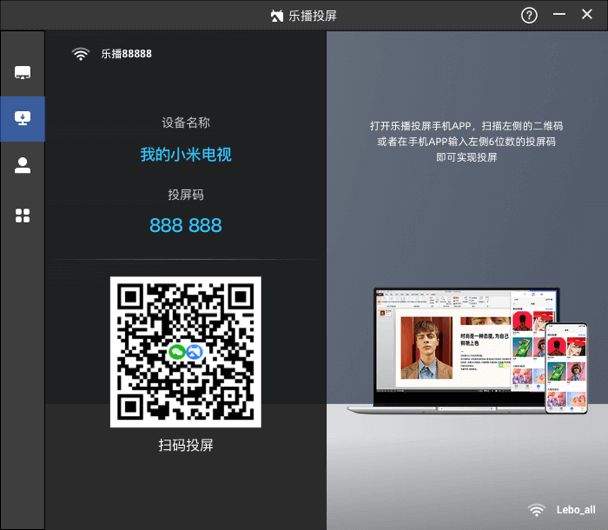
只要安装了乐播投屏,都会分配到一个连接二维码,利用扫码功能,可以快速投屏
• 手机投屏电脑
1.把电脑乐播投屏切换到接收投屏页面;
2.在手机上下载乐播投屏,打开后输入电脑乐播显示的投屏码,即可实现投屏;
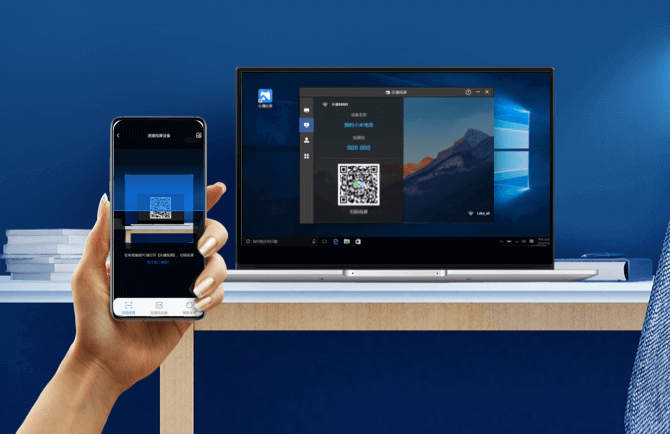
电脑投屏到电视/投影仪/其他电脑
使用电脑投屏到大屏,无需数据线,实现无线投屏开会,无线分享视频或文件到电视等大屏。
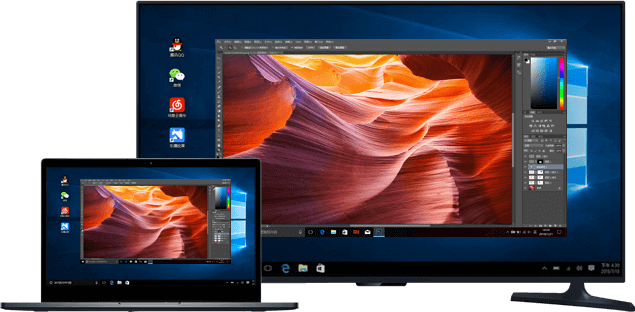
• 主屏幕镜像
将整个电脑桌面投屏过去,大屏端画面与电脑端完全一致。如下图所示:
• 程序窗口镜像
将某个应用程序窗口投屏过去,电视(大屏端)画面仅显示该程序窗口,看不到电脑桌面及其他窗口信息,避免了桌面隐私被曝光。例如开会时,选择投PPT文档,电脑微信来消息时,仍然可以任性聊天,不被同事看见,又不会影响到同事们观看PPT文档。如下图所示:
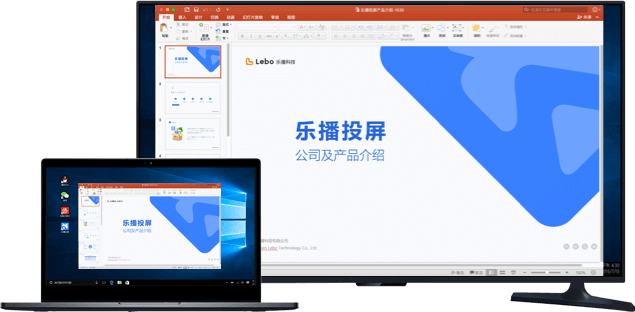
部分大型程序,无法抓取屏幕时,可以改用主屏幕镜像模式
• 扩展屏镜像
电视(大屏端)相当于电脑端的一个扩展屏,两个屏幕可以分别运行和显示不同的程序,互不干扰,电脑端可以释放出来做其他事情。适用于需要两个屏幕结合工作的场景,如下图所示:
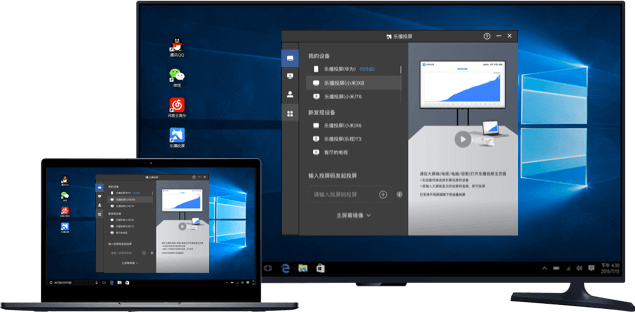
1.有外接物理扩展屏时默认投物理扩展屏,无外接物理扩展时,投虚拟扩展屏
2.该功能目前仅支持win10 1703及以上版本
手机投屏电脑
电脑不仅能投屏出去,还能接收投屏
在手机上安装乐播投屏,可实现将手机屏幕投屏至电脑大屏使用。使用场景如手机游戏直播投屏,课堂演示投屏,手机文件投屏等
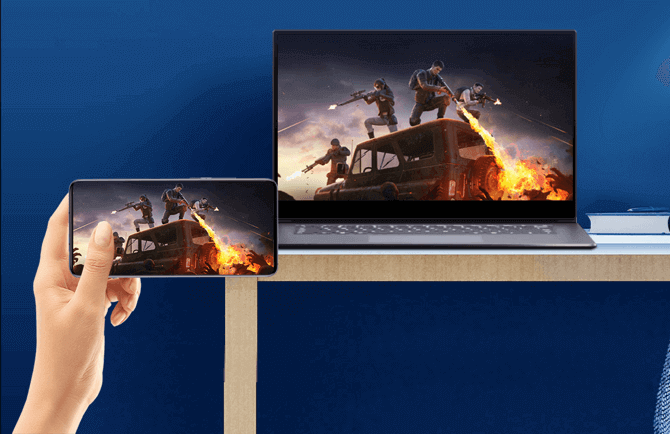
云镜像-远程投屏
不用同WiFi,不用问密码,2020年后,最新版乐播投屏已支持云镜像投屏;远在异地,输入投屏码,就能把手机或电脑屏幕实时分享出去
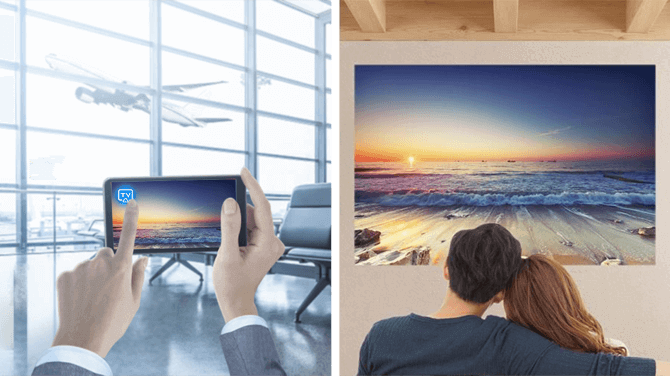
注:非同WIFI虽已支持镜像同屏,但需消耗乐播大量带宽资源,成本巨大。因此非同WIFI使用镜像,试用期结束后需付费使用
如何安装乐播投屏TV版?
主流智能电视
主流智能机顶盒
主流投影仪
如何安装乐播投屏企业版?
方法1
在当贝市场、沙发管家、奇珀市场、联想电视商店、荣耀智慧屏商店、TCL与长虹电视中中的欢视助手商店搜索LBTP,下载乐播投屏企业版
方法2
第一步:用电脑访问乐播投屏官网www.hpplay.com.cn下载乐播投屏企业版,将安装包拷贝到您U盘中
第二步:将U盘插入电视/盒子背部的USB接口中
第三步:在电视文件管理夹或媒体中心中,找到U盘中的“乐播投屏企业版安装包”进行安装。
如何安装乐播投屏手机版?
• 方法一,打开苹果或安卓手机应用商店,搜索“乐播投屏”,即可下载
• 方法二, 扫描下方二维码下载“乐播投屏”手机版

1、投屏后大屏端花屏/不全屏怎么办?
请检查电脑与电视分辨率设置是否已一样
方法1.将电脑分辨率调至以下分辨率1920*1080或1280*720
路径参考:控制面板-显示-屏幕分辨率
方法2.打开电视端的乐播投屏,进入设置-切换镜像模式。
2、电视黑屏、画面异常?
方法1.打开电视上的乐播投屏—设置—切换镜像模式
方法2.打开电视上的乐播投屏—设置—切换镜像分辨率
方法3.打开电视上的乐播投屏—投屏环境检测-查看网络状态,想彻底改善卡顿延时,需电视电脑插网线或使用5G双频路由器的5G频段WiFi。
3、电视卡顿?
方法1.打开电视上的乐播投屏—设置-降低镜像分辨率和帧率
方法2.请重启电视和路由器,电视与路由与手机尽量靠近
方法3.请重启电视和路由器后再试。
4、电脑卡顿?
方法1.打开电脑乐播投屏-降低码率
方法2.打开手机乐播投屏-我的-更改镜像设置
方法3.请重启路由器,手机与电脑尽量靠近路由器
方法4.想彻底改善卡顿延时,需电脑插网线或使用5G双频路由器的5G频段WiFi。
5、提示镜像失败?
电视端提示镜像失败:
请打开电视乐播投屏-设置-投屏环境检测,查看是否提示已不支持镜像;如电视性能低,需给电视外接一个互联网顶盒,不然只能使用视频投屏。
手机提示镜像失败:
安卓手机须在安卓5.0以上的才支持镜像功能,请先升级手机系统。
6、安卓手机镜像,电脑没声音?
方法1.请打开手机版乐播投屏,在开始镜像投屏后,打开手机乐播界面中的麦克风采集图标
方法2.手机电脑互相开蓝牙,配对后用蓝牙传声,或将手机声音通过蓝牙传输到蓝牙音响
7、投屏后,电视一直在加载中?
方法1.检测电视是否支持投屏功能,需安卓4.2以上系统
方法2.参考问题1中的设置办法
方法3.在电脑乐播设置里切换调整编码方式
方法4.请重启电视和路由器再试,仍未解决请咨询值班客服。
8、电脑搜索不到电视(投影仪)?
请检查双端设备是不是都已连接同一WiFi(网络)
请确认电视已安装乐播投屏TV版或乐播投屏企业版,如未安装请参考问题“如何安装乐播投屏TV版”“如何安装乐播投屏企业版”
方法1.重启电视,重新打开乐播投屏TV版
方法2.重启路由器,刷新网络
方法3.打开电脑的网络连接—点击属性—找到“Internet协议版本6(TCP/IPv6)”的选项。如果是开启的,就把它关闭,如果是关闭的,就把它打开
方法4.使用投屏码连接方式
方法5.可能是路由器搭建问题
5.1)路由器后台中的AP隔离开关不能打开
5.2)电视或电脑如果要插网线,请确认是不是来自同一个路由器的网线。不能连接到了交换机或光猫上。如需帮助请联系客服。
9、手机搜不到电脑?
使用手机投屏电脑,请将手机乐播升级至4.0以上版本,电脑乐播升级至4.0以上版本 乐播投屏电脑版,暂不支持被搜索连接,可通过同WiFi下投屏码连接,或使用手机乐播扫码连接。如非同WiFi下投屏将启用云镜像模式。
10、投屏后,电脑电视双端都有声音?
请将电脑版乐播投屏升级至4.0及以上版本,在设置里可以选择是否仅电视发声或仅电脑发声。 如电视没有声音,请检查电视音量是否开启。
11、提示投屏失败/协议交互错误/鉴权失败?
首先确认电脑乐播是不是最新的4.0以上版本,官网有最新版本
1.先确认电脑有没有外网,就是指能不能上网打开网页,电脑乐播需要联网才能使用
2.确认电脑乐播投屏试用期有没有过期,如果授权到期需要购买
3.可能是电脑防火墙和安全管理类软件禁止乐播启动。解决办法把电脑防火墙关闭,安全软件退出,重启软件再试
4.可能是投屏服务阻塞,请重启电视或投影仪后再次打开大屏上的乐播投屏
5.重启网络,WiFi暂时断开一下。如未能解决您的问题,请联系值班客服。
12、投屏后,电视端偶尔会模糊不清?
乐播投屏电脑版会根据您局域网速率的快慢,自动调节画质。如果您需要固定某个传输码率,可以在设置中更改。
13、如何上传问题日志,提交使用建议?
请先确认您是在最新版本上发现了该问题,在电脑乐播投屏左下角设置,可进行版本更新检测
反馈步骤:在电脑乐播投屏-个人中心,点击问题反馈。记得填好问题概述或者建议描述。如果能够提供图片或视频最好了,有助于我们分析问题,最后留下联系方式,我们会定期查看反馈或建议,如果有必要我们会派客服与你联系。
14、乐播会员是否能够注销?
确认不再使用该账号进行登录并使用乐播投屏,并已解除所有自动续费关系时,可以申请账号注销;
账号注销成功后,此账号会员权益或原先将会赠送的权益都会被清空;确认注销请在乐播投屏手机APP 我的>帮助中心>账号与会员>如何注销账号>进行账号注销
1、购买会员,多久生效?
成功购买乐播会员后会员权益立即生效。如手机已购买,电视与电脑乐播投屏未显示会员,请检查电视版乐播是否在8.3.0.0以上版本,电脑乐播投屏是否在4.0以上版本,并检查是否已登录该会员账号。
2、已是会员,为什么还有广告?
成功购买乐播会员后,会员权益立即生效。如手机已购买,电视版乐播投屏未显示会员,请检查电视是否已安装8.3.0.0以上版本,并检查是否已登录该会员账号。乐播只能免去投屏广告,如视频内容本身自带广告,属于视频平台的权益,乐播无法去除,请知悉。
3、在会员有效期内,续费购买怎么算?
1)续购同等级会员,在之前的会员有效期上累加时长
2)乐播未上线自动续费功能,如需自动续费请关注后续功能升级通知。
4、乐播账号可以在其它端登录使用吗?
乐播账号支持跨终端使用,将各端乐播投屏升级到新版本即可看到登录入口:电视端V8.3以上版本,电脑端V4.0以上版本,手机端V4.0以上版本。
5、乐播投屏账号能同时几个人使用?
为保障你的账号安全,一个乐播账号最多允许同时在一台手机,一台电脑,一台电视/投影仪/机顶盒登录。
6、可以将会员转移到其他电脑吗?
请将电脑版乐播投屏升级至4.0及以上版本,升级后请注册并绑定账号,可以将剩余的会员时长转移到您账号,采用账号登陆功能,可以在不同电脑享受投屏会员权益。
7、电脑或软件升级重装,购买记录还在吗?
还在的。重装电脑软件系统、卸载或者升级电脑乐播,已经购买的会员和剩余的时长都不会失效。请将电脑版乐播投屏升级至4.0及以上版本,升级后请注册并绑定账号,可以将剩余的会员时长转移到您账号,采用账号登陆功能。
8、如何批量购买授权?
请先将电脑乐播投屏升级至4.0以上版本。使用批量购买,您将获得相对应数量的激活码,您可以将激活码自用或赠送,利用激活码在电脑乐播投屏可以兑换相应时长的会员。
9、如何利用激活码兑换?
如果您有乐播投屏的会员激活码,请打开电脑乐播投屏在购买界面输入正确的激活码以兑换会员。如在19年12月前获得的激活码尚未使用却已无效,请联系在线客服处理。
10、购买会员后支持转让或退款吗?
乐播投屏会员服务一经开通不可转让或退款。你可采用账号登陆方式在不同设备登录会员。
11、乐播投屏电脑版付费失败、购买失败怎么办?
请先将电脑乐播投屏升级至4.0以上版本。请确认是否网络问题,退出乐播投屏再重新尝试,如需帮助请联系在线客服。
12、购买后如何开发票
目前优先支持购买半年以上或订单累积6个月以上的用户开具发票,请在以下链接
https://www.wjx.top/jq/37618227.aspx 填写相关开票信息。工作人员将会在1-10个工作日内联系您,并为您发送电子发票。
13、如何注销账号?
确认不在使用此账号登录乐播并已解除自动续费时,可以申请账号注销;如需注销请使用手机乐播投屏客户端注销。账号一经注销,无法找回,请慎重考虑。